
Was du brauchst
Drei Dinge musst du auf deinem Rechner einrichten, bevor du den PicoBoy in C++ programmieren kannst:
- die Arduino IDE – die Entwicklungsumgebung, in der du schreibst und übersetzt,
- das Boardpaket für den RP2040 – damit die IDE den Prozessor des PicoBoy kennt,
- die Bibliothek U8g2 – damit du das Display ansteuern kannst.
Das machst du einmal, danach kannst du direkt programmieren. Plane rund 15 Minuten ein – das Boardpaket ist groß, der Download dauert einen Moment.
Hinweis: Die Arduino IDE wird weiterentwickelt, die Menüs können sich daher leicht von den Bildern unterscheiden. Die Namen der Menüpunkte sind seit Jahren stabil – such im Zweifel nach dem genannten Begriff.
Schritt für Schritt
- Arduino IDE installieren. Lade sie von arduino.cc/en/software in der aktuellen Version herunter und installiere sie.
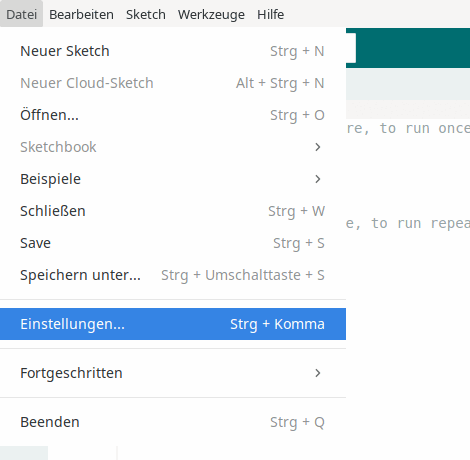
- Einstellungen öffnen. Starte die Arduino IDE. Unter Windows und Linux findest du die Einstellungen im Menü „Datei“ → „Einstellungen…“, unter macOS unter „Arduino IDE“ → „Einstellungen…“.
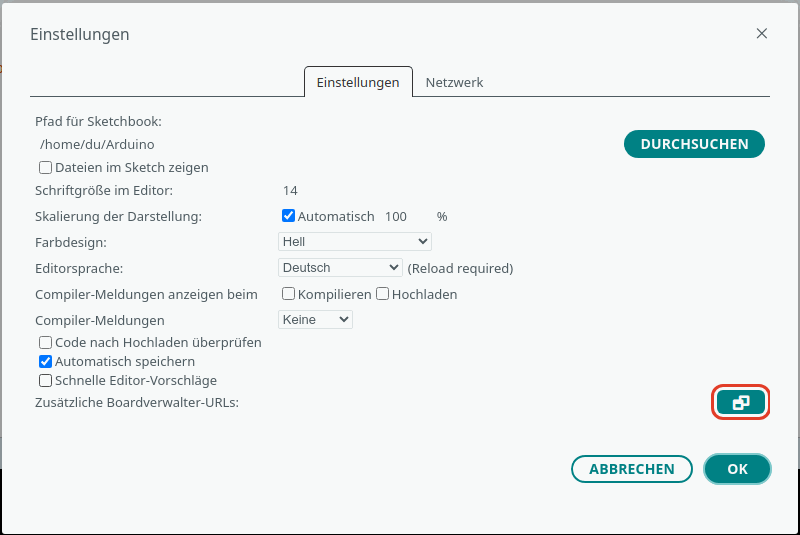
- Boardverwalter-URL eintragen. Suche das Feld „Zusätzliche Boardverwalter-URLs“ und klicke auf den Knopf am rechten Rand des Feldes. Es öffnet sich ein Fenster, in dem du mehrere Adressen untereinander eintragen kannst.
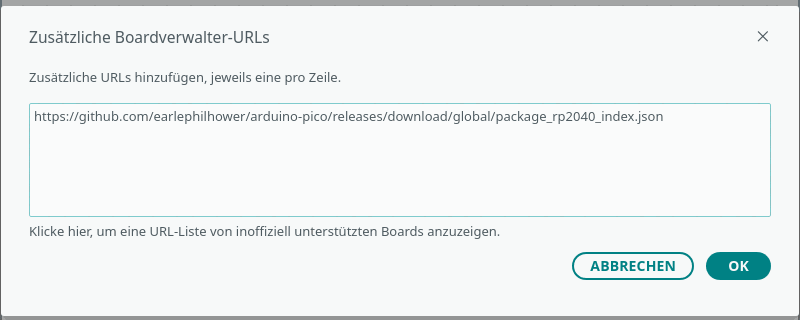
- Trage dort diese Adresse ein und bestätige mit „OK“:
https://github.com/earlephilhower/arduino-pico/releases/download/global/package_rp2040_index.json
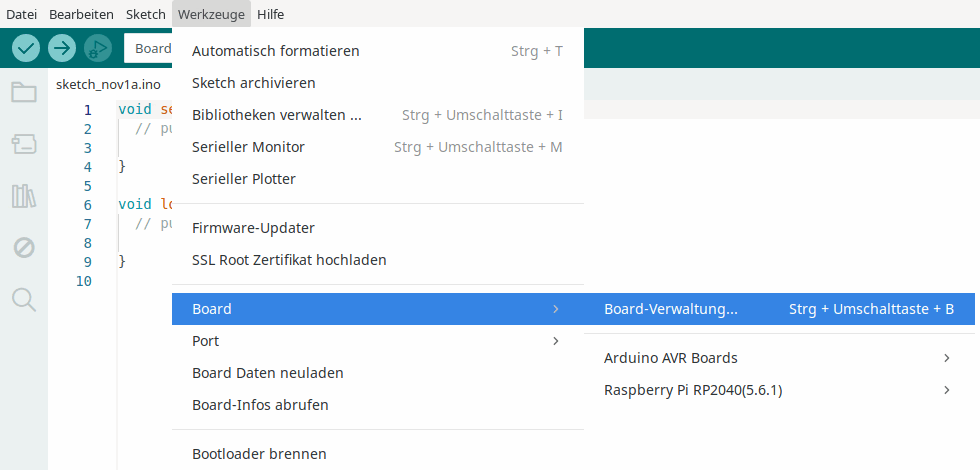
- Board-Verwaltung öffnen über „Werkzeuge“ → „Board“ → „Board-Verwaltung…“. In neueren Versionen der IDE erreichst du ihn auch über das zweite Symbol in der linken Seitenleiste.
- Boardpaket installieren. Tippe oben „pico“ in das Suchfeld und installiere den Eintrag von „Earle F. Philhower, III“ in der neuesten Version. Er heißt je nach Version „Raspberry Pi Pico/RP2040“ oder „Raspberry Pi Pico/RP2040/RP2350“ – beides ist dasselbe Paket. Es bringt den Compiler mit und ist mehrere hundert Megabyte groß, die Installation dauert also ein paar Minuten.
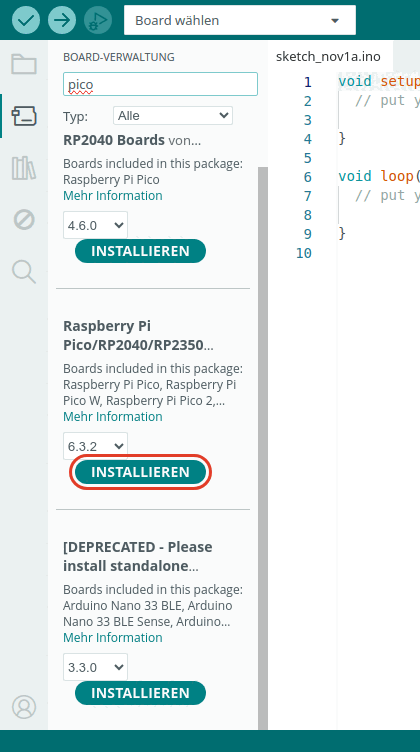
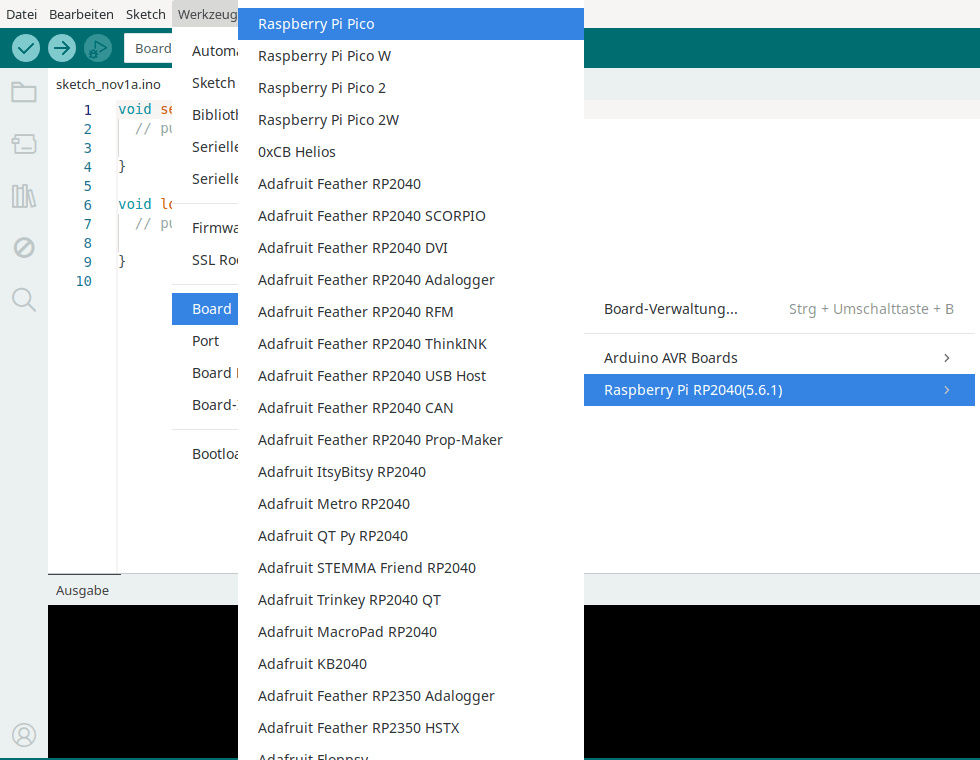
- Board auswählen. Wähle unter „Werkzeuge“ → „Board“ den Eintrag „Raspberry Pi Pico“ aus. Der PicoBoy nutzt denselben Prozessor wie der Raspberry Pi Pico, deshalb ist das die richtige Wahl.
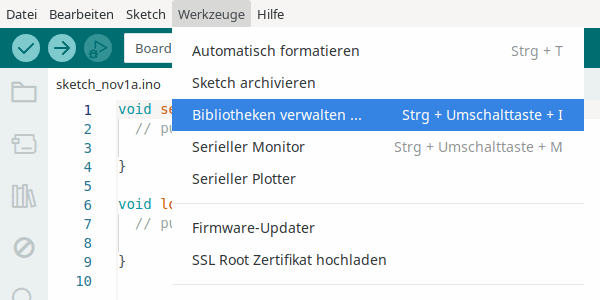
- Bibliotheksverwalter öffnen über „Werkzeuge“ → „Bibliotheken verwalten…“ – oder über das Bücher-Symbol in der linken Seitenleiste.
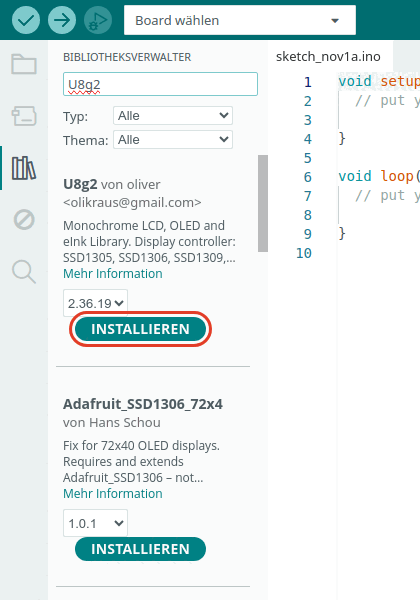
- U8g2 installieren. Tippe „U8g2“ in das Suchfeld und installiere den gleichnamigen Eintrag in der neuesten Version.
- Fertig! Ab jetzt kannst du den PicoBoy in C++/Arduino programmieren.
Die Vorlage
Jedes Programm für den PicoBoy muss zuerst festlegen, an welchen Anschlüssen Display, Joystick, LEDs und Lautsprecher hängen. Damit du das nicht jedes Mal von Hand tippst, gibt es ein fertiges Gerüst: template.zip. Entpacke den Ordner und öffne „template.ino“ in der Arduino IDE – darin ist alles schon vorbereitet, und du kannst direkt in setup() und loop() losschreiben.
Arbeite am besten mit einer Kopie: Speichere die Vorlage über „Datei“ → „Speichern unter…“ unter einem neuen Namen, bevor du etwas änderst. So bleibt das Original unverändert, und du kannst für jedes Programm wieder davon ausgehen. Die Arduino IDE nennt ein Programm „Sketch“. Der Begriff taucht in Menüs und Meldungen immer wieder auf.
Die Anschlüsse sind im PicoBoy fest verdrahtet und tauchen in allen Beispielen dieses Tutorials wieder auf. Die vollständige Liste steht unter Für erfahrene Nutzer; für den Anfang genügen diese Zeilen:
#define LEDR 5        // rote LED
#define LEDY 6        // gelbe LED
#define LEDG 7        // grüne LED
#define SPEAKER 15    // Lautsprecher

#define KEY_CENTER 0  // Joystick: Druck auf die Mitte
#define KEY_UP 1      // Joystick: nach oben
#define KEY_RIGHT 2   // Joystick: nach rechts
#define KEY_DOWN 3    // Joystick: nach unten
#define KEY_LEFT 4    // Joystick: nach links
Kurz prüfen, ob alles läuft
Öffne die Vorlage und klicke links oben in der Werkzeugleiste auf den Haken („Überprüfen“). Die IDE übersetzt das Programm jetzt, ohne es zu übertragen. Einen PicoBoy brauchst du dafür also noch nicht. Das erste Übersetzen dauert deutlich länger als alle späteren, weil dabei auch das Boardpaket mit übersetzt wird.
Steht am Ende im Ausgabefenster unten eine Zeile wie „Der Sketch verwendet … Bytes“, sind Boardpaket, Board-Auswahl und U8g2 richtig eingerichtet. Rote Meldungen bedeuten, dass noch etwas fehlt. Dann hilft dir der nächste Abschnitt.
Wenn etwas nicht klappt
- Der Boardverwalter findet keinen Pico-Eintrag. Prüfe die Boardverwalter-URL aus Schritt 4 Zeichen für Zeichen – sie muss vollständig sein und auf „.json“ enden. Starte die IDE danach einmal neu.
- Beim Übersetzen kommt „U8g2lib.h: No such file or directory“. Dann fehlt die Bibliothek aus Schritt 9.
- Beim Übersetzen kommen andere Fehler in einem Programm, das du nicht verändert hast. Prüfe unter „Werkzeuge“ → „Board“, ob wirklich „Raspberry Pi Pico“ ausgewählt ist (Schritt 7).
- Der PicoBoy wird am PC gar nicht erkannt. Prüfe, ob der Schalter auf der Rückseite auf USB steht. Manche USB-Kabel können außerdem nur laden und übertragen keine Daten. Probiere im Zweifel ein anderes Kabel aus.
- Das Übertragen schlägt fehl. Versetze den PicoBoy in den Bootloadermodus: „BOOT“ gedrückt halten, dabei kurz „RES“ drücken. Er meldet sich dann als USB-Laufwerk. Mehr dazu im nächsten Kapitel.
- Beim Hochladen erscheint „No drive to deploy.“ Die IDE findet den PicoBoy nicht als Laufwerk. Bringe ihn in den Bootloadermodus und prüfe, ob im Dateimanager das Laufwerk „RPI-RP2“ auftaucht. Unter Linux muss es eingehängt sein. Dafür genügt oft ein Klick auf das Laufwerk im Dateimanager.